Postagens

Mostrando postagens com o rótulo Windows

Como Alterar o Perfil da Rede Pública para Privada no “Windows 8.1″ e “Windows Server 2012″

Abra o PowerShell com elevação de privilégio para Administrador: Digite o seguinte comando: Get-NetConnectionProfile | Set-NetConnectionProfile –NetworkCategory Private Confira na Central de “Rede e Compartilhamento” o Status da rede … “Rede Privada”. Vlw Galera. Obs.: categorias suportadas : “Pública ou Privada”. -NetworkCategory<NetworkCategory> Specifies an array of category types of a network. You cannot set the DomainAuthenticated type by using this cmdlet. The server automatically sets the value of DomainAuthenticated when the network is authenticated to a domain controller. The acceptable values for this parameter are: — Public — Private Mais detalhes nos links: http://technet.microsoft.com/en-us/library/jj899565.aspx http://technet.microsoft.com/en-us/library/jj899565.aspx

Como configurar uma conta do "outlook.com" ou "domains.live" no Microsoft Outlook

Imagem
Olá, Vamos mostrar como configurar uma conta do "outlook.com", "hotmail.com" ou "domains.live" para as seguinte versões do Microsoft Office: Microsoft Office 2013 Microsoft Office 2010 Microsoft Office 2007 Microsoft Office 2003 Outros programas de e-mails Como configurar o Microsoft Office 2013 Para configurar as contas de emails da plataforma hotmail ou outlook.com da Microsoft  no Microsoft Outlook 2013 siga os passos abaixo: 1 - Abra o Microsoft Outlook 2013 e clique no menu "ARQUIVO" 2 - Selecione a opção "+ Adicionar Conta" 3 - Escolha a opção "Configuração manual ou tipos de servidor adicionais" e clique em avançar 4 - Escolha a opção "Serviço compatível com Outlook.com ou Exchange ActiveSync" e clique em avançar 5 - Preencha suas informações (nome, Email, nome de usuário e senha) e no campo "Servidor de email" coloque "m.hotmail.com" e clique em avançar 6 - V...

Windows 8: Tela preta após instalar Avast?

Imagem
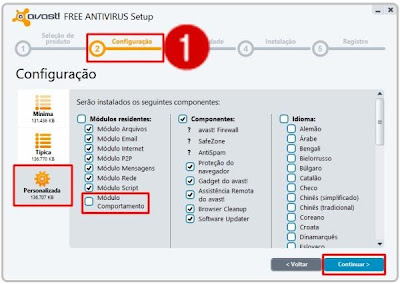
Olá pessoal,     Muita gente está tendo problemas com o Windows 8 após instalar o Avast!     Em alguns casos, o sistema fica parado na tela preta como se estivesse travado.      Aconteceu isso com você?   Se sim, o problema ocorre por causa do "Módulo de Comportamento" do Avast. No momento deste tutorial, refiro-me à versão 8 do Avast. Para resolver isso, siga os passos abaixo: 1) Se ainda não tem o Avast! instalado e vai fazer a instalação:    Durante a instalação do avast!, selecione na etapa “Configuração” a opção “Instalação personalizada”. Clique, então, em “Continuar”. Em seguida, três modos de configuração vão aparecer: “Mínima”, “Típica” e “Personalizada”.     Selecione, neste campo, a “Personalizada” e desmarque, na primeira coluna da esquerda para a direita, a caixa “Módulo Comportamento” (essa opção, conforme já dito anteriormente, pode aparecer com nomes diferentes em versões alternativas...

Instalar o IIS 8 no Windows 8 [tutorial]

Imagem
Neste tutorial vou mostrar como instalar rapidamente o IIS 8 no seu Windows 8 e deixá-lo pronto para servir páginas ASP.NET e PHP. O Windows 8 vem com o IIS mas você deve instalá-lo e o processo é muito fácil. Testado no IIS 8 com Windows 8 pro x64 1) Na busca do windows, procure por "Programas e Recursos"  e clique em "Adicionar Recursos do Winsows" 2) Marque a Caixa "Serviços de Informação da Internet" e em seus subitens "Recursos de Desenvolvimento de Aplicativos", Marque "CGI", "ASP.NET 3.5 e 4.5"   3) Clique em <OK> e aguarde a instalação. 4) Após a instalação, abra seu navegador e digite localhost. Se a tela abaixo aparecer sua instalação está concluída. Pronto

[resolvido] USB To Serial Prolific no Windows 7 e 8x e 10

Imagem
Pessoal, Depois de muito brigar e procurar sem sucesso uma maneira do conversor de USB para Serial PL2303 da Prolific consegui um driver que rodou sem o "Erro 10" ao inicializar o dispositivo. Acredito ser muito útil para várias pessoas! Edit: Testei no Windows  7 e 8 e 10 64 Bits... Funcionou 100%. O driver neste tutorial é para p Prolific "genérico", ou seja, a maioria que se vende por ai. ATENÇÃO : Antes de fazer o procedimento, DESABILITE as atualizações automáticas do windows: Clique em  http://windows.microsoft.com/pt-br/windows-vista/turn-automatic-updating-on-or-off  para saber como desabilitar. Vamos lá: Desinstale seu driver atual Baixe no novo driver para Win7/8 32 e 64 bits (Links abaixo) Desplugue seu adaptador Instale o novo driver Plugue o adaptador e espere o windows instalar. Se mesmo assim ele continuar apresentanto o ponto de exclamação no gerenciador de dispositivos, clique com o botão direito do mouse e vá em "Atua...